Para criar uma biblioteca de slides você deve ter, evidentemente, os slides já prontos.
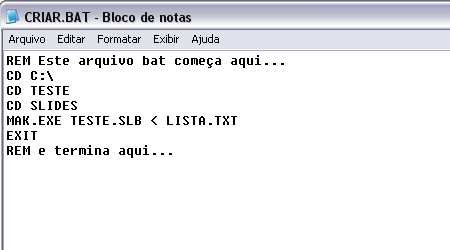
Coloque-os todos em uma só pasta. Caso você não saiba com criá-los, veja o comando MSLIDE no help do AutoCAD©. Crie um arquivo de texto com os nomes de cada um deles, cada um em uma linha (veja o arquivo C:\TESTE\SLIDES\LISTA.TXT deste tutorial). 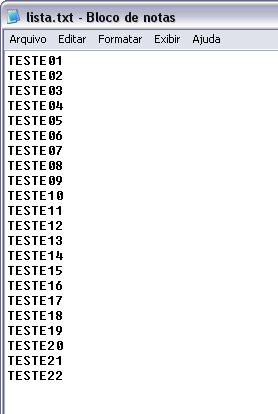 Copie o arquivo SLIDELIB.EXE do AutoCAD para esta pasta C:\TESTE\SLIDES. Este executável é que criará a biblioteca de slides, que é um arquivo com a extensão .SLB (deste modo, caso você vá distribuir seu aplicativo, bastará enviar um arquivo, podendo neste existirem dezenas de slides). O slidelib.exe é um executável tipo CONSOLE (DOS), portanto você deverá alterar para o modo COMMAND (Janela do DOS) ou utilizar um arquivo .BAT (veja o exemplo C:\TESTE\SLIDES\CRIAR.BAT: abra-o com o NOTEPAD.EXE (Bloco de notas) do Windows). No meu exemplo, o SlideLib.exe foi renomeado para MAK.EXE, portanto lembre-se de colocar o nome correto no arquivo .BAT
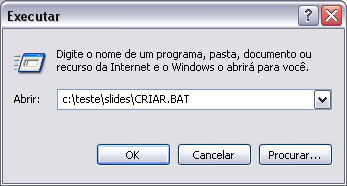
 Para executar, clique em INICIAR (na barra de status de seu Windows). Em seguida, clique em EXECUTAR. No quadro abaixo, digite C:\TESTE\SLIDES\CRIAR.BAT e clique em OK.
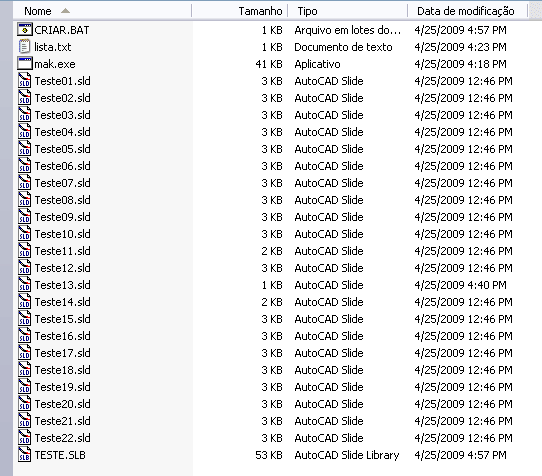
 Veja a imagem abaixo, após a execução do arquivo CRIAR.BAT. O arquivo TESTE.SLB foi gerado e aparece na última linha...
 Agora copie o arquivo TESTE.SLB (ou mova-o) para a pasta onde fica o AutoCAD.exe. Deste modo você não precisará de entrar com o path no caminho de busca do AutoCAD. Agora será necessário criar o arquivo do menu. Abra o arquivo C:\TESTE\TESTE.MNU com o bloco de notas do Windows (NOTEPAD.EXE) e leia-o cuidadosamente, observando que as linhas que começam com // são comentários (ou seja, elas não são lidas pelo AutoCAD na compilação do menu).
O arquivo TESTE.MNU
|